
เชื่อม LINE OA กับ CoreUp ด้วยตัวเอง
ไม่ต้องเชิญใครเข้า LINE OA ของร้าน ทำเองได้ 3 ขั้น: คัดลอกรหัส 2 ค่าจาก LINE, วางใน CoreUp แล้วกด “เชื่อมต่อ”, เปิดสวิตช์ Webhook ถ้าระบบบอกว่าเหลือ ใช้เวลาประมาณ 5 นาที
- 1
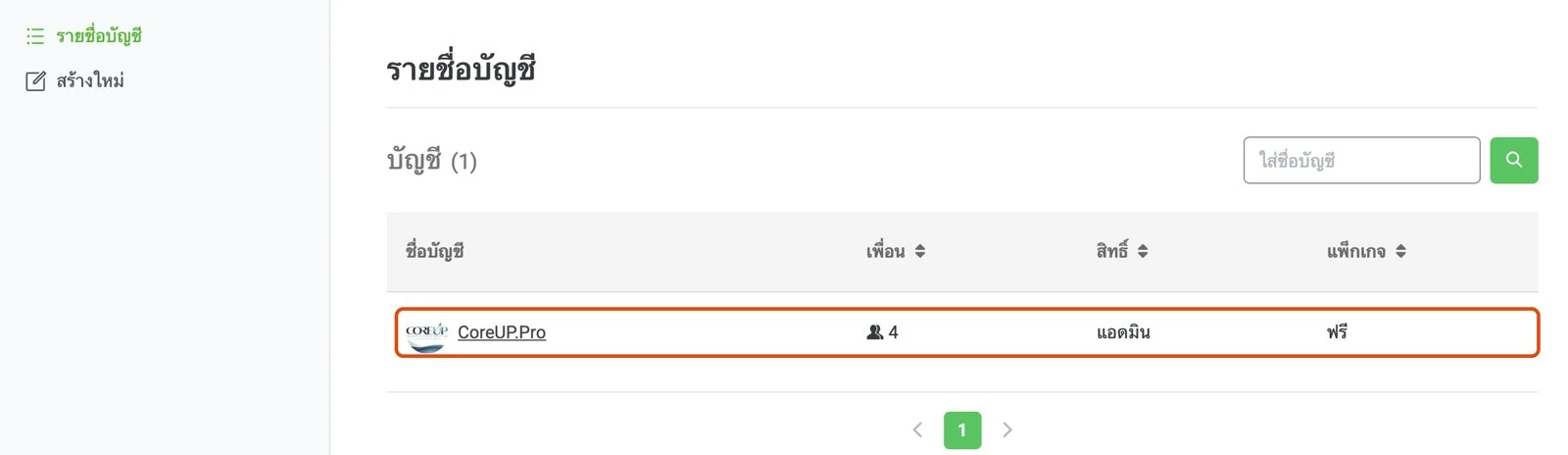
ขั้น 1 เปิดหน้า LINE ของร้านด้วย Chrome หรือ Safari ที่ manager.line.biz (บนมือถือให้เลือก “ขอเว็บไซต์เดสก์ท็อป”) เข้าด้วย LINE ของเจ้าของร้านหรือแอดมิน แล้วกดชื่อบัญชี LINE OA ของร้าน
- 2
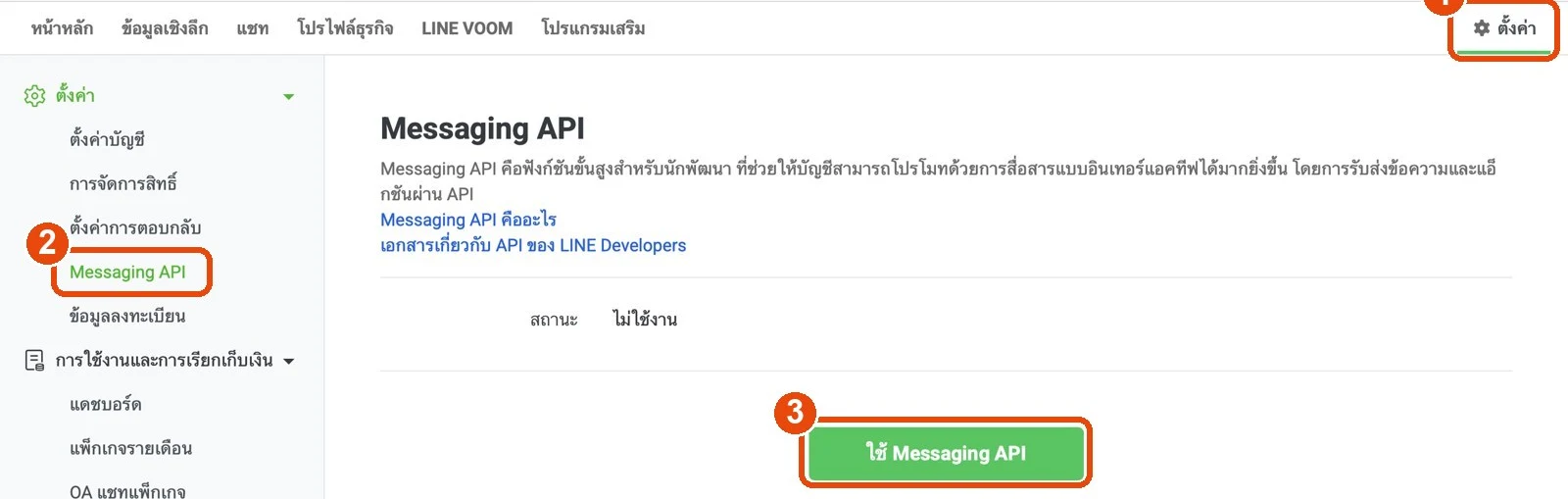
มุมขวาบนกด “ตั้งค่า” เลือก “Messaging API” ทางซ้าย แล้วกดปุ่ม “ใช้ Messaging API” (ถ้าเคยกดแล้ว จะเห็นรหัสเลย ข้ามไปข้อ 5)
- 3
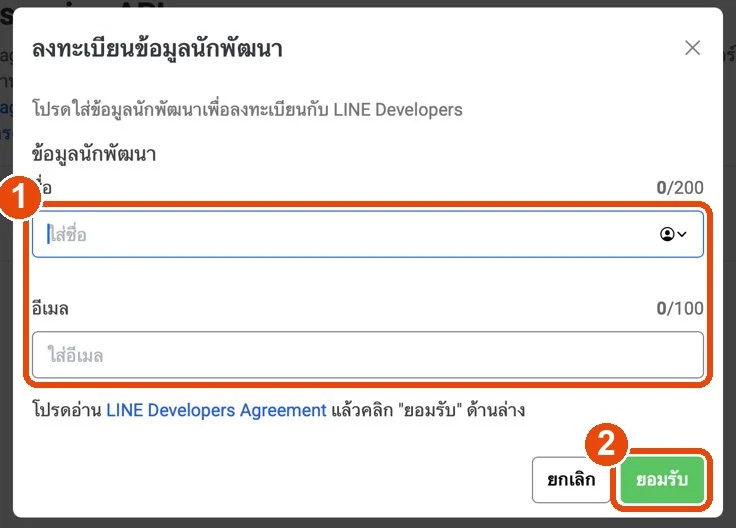
ถ้าขึ้น “ลงทะเบียนข้อมูลนักพัฒนา” ใส่ชื่อกับอีเมลของเจ้าของร้าน แล้วกด “ยอมรับ”
- 4
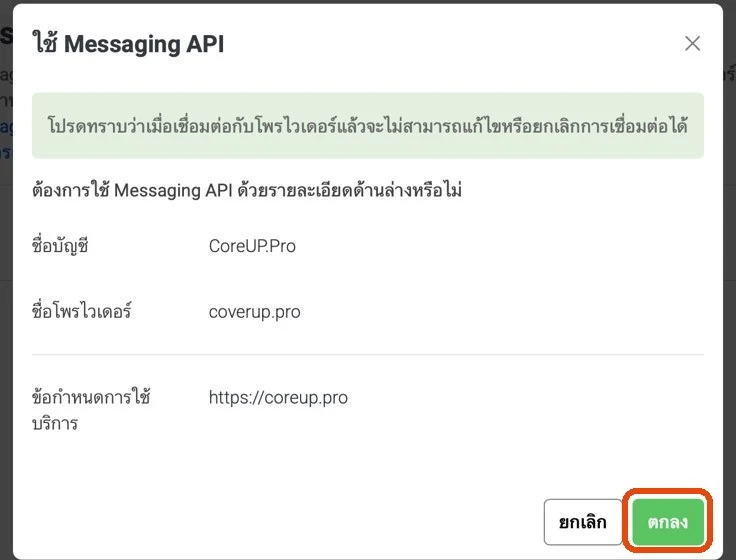
เลือกผู้ให้บริการ (Provider) ด้วยการกด “สร้างผู้ให้บริการ” ตั้งชื่อเป็นชื่อร้าน แล้วกด “ตกลง”
Careful: ผู้ให้บริการที่เลือกแล้วเปลี่ยนภายหลังไม่ได้ ถ้าไปเลือกผู้ให้บริการของคนอื่น LINE จะไม่ยอมให้ย้ายกลับ ตรวจชื่อให้ถูกก่อนกด
- 5
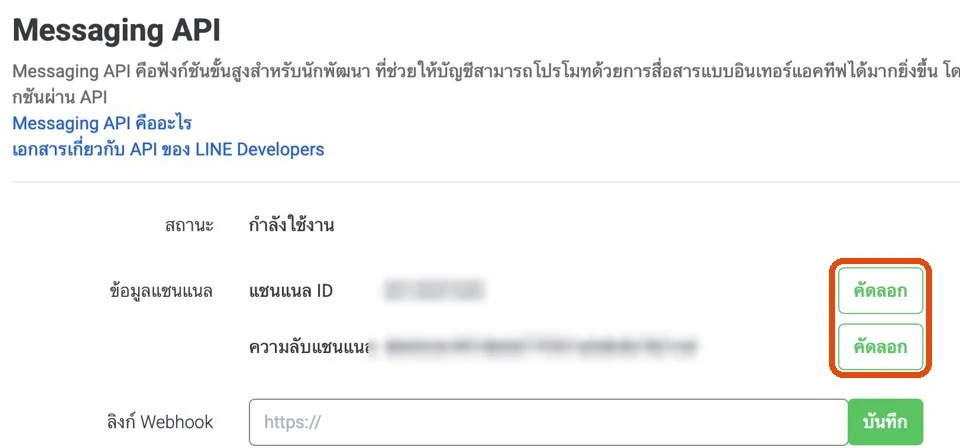
หน้า Messaging API จะมี “แชนแนล ID” กับ “ความลับแชนแนล” (Channel secret) กดปุ่ม “คัดลอก” ข้างแต่ละช่อง แล้วเก็บไว้ใน Notes หรือส่งหาตัวเองสั้น ๆ เพื่อวางต่อ
Careful: ความลับแชนแนลเหมือนรหัสผ่าน วางเฉพาะในแอป CoreUp ช่องเดียว ห้ามส่งในแชท ห้ามส่งให้ใคร รวมถึงทีม CoreUp
- 6
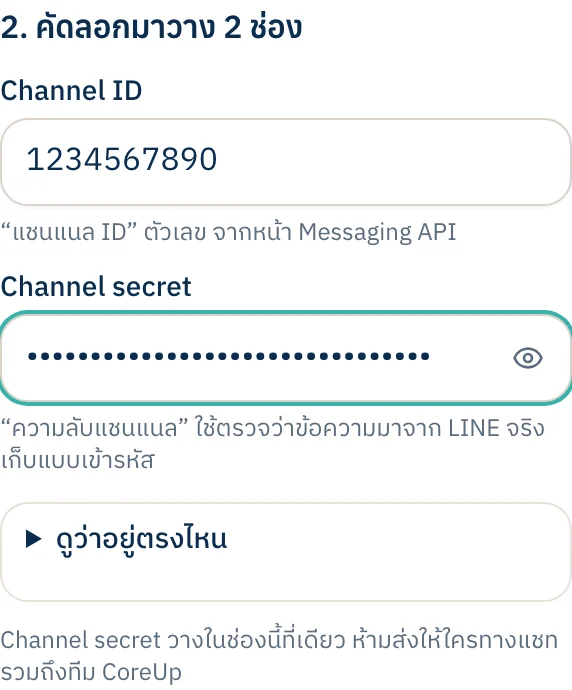
ขั้น 2 เปิดแอป CoreUp ไปที่ จองออนไลน์ › เชื่อม LINE แล้วติดตั้งเมนู › ไปหน้าเชื่อม LINE (เมนูเดิม: ตั้งค่า › เชื่อม LINE) วาง Channel ID กับ Channel secret แล้วกด “เชื่อมต่อ” ไม่ต้องใส่ชื่อ ไม่ต้องใส่ Channel access token
- 7
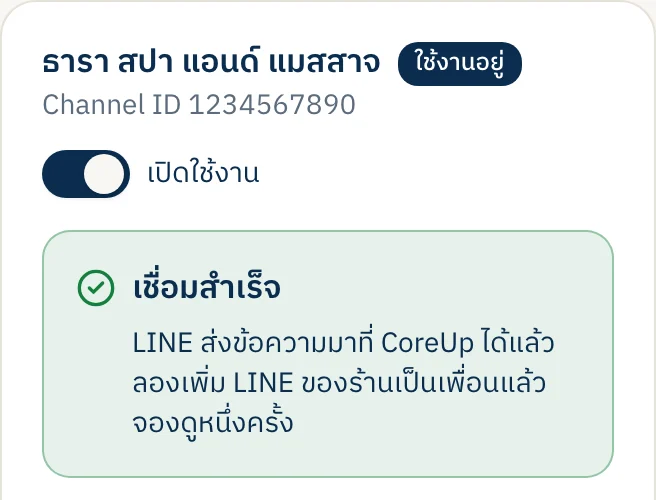
รอสักครู่ ระบบออกกุญแจ ตั้งค่า Webhook ใน LINE และทดสอบให้เอง ถ้าขึ้น “เชื่อมสำเร็จ” เสร็จแล้ว ไม่ต้องคัดลอกลิงก์ Webhook
- 8
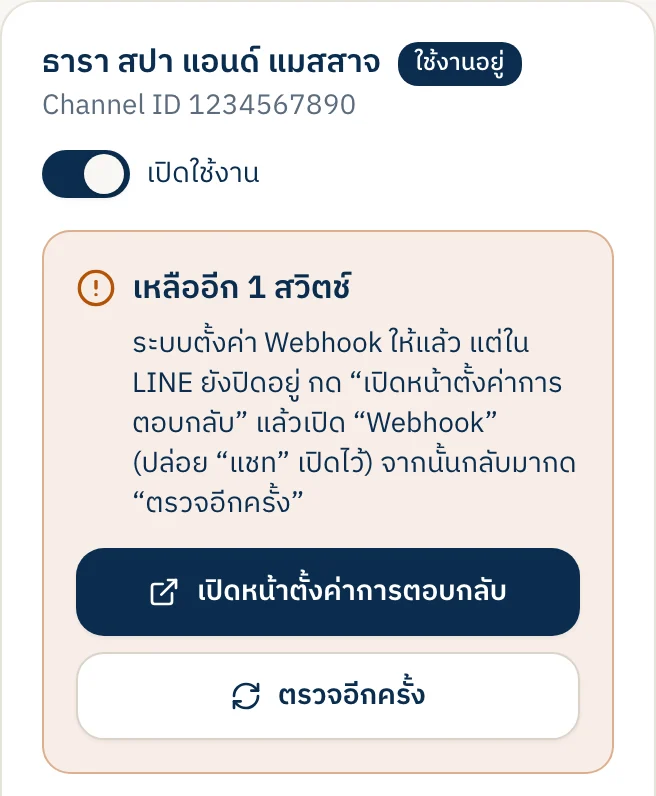
ขั้น 3 ถ้าขึ้น “เหลืออีก 1 สวิตช์” กด “เปิดหน้าตั้งค่าการตอบกลับ” ใน LINE เลือก ตั้งค่า › ตั้งค่าการตอบกลับ แล้วเปิด “Webhook” ปล่อย “แชท” เปิดไว้ จากนั้นกลับมากด “ตรวจอีกครั้ง”
- 9
เลือกข้อความทักทายอย่างใดอย่างหนึ่ง: ใช้ข้อความทักทายของ LINE เอง (ใส่ลิงก์จองและ {ชื่อเพื่อน} ได้) หรือเปิด “ส่งข้อความต้อนรับเมื่อมีคนเพิ่มเพื่อน” ของ CoreUp แล้วปิดข้อความทักทายของ LINE ที่ ตั้งค่า › ตั้งค่าการตอบกลับ
Tip: เปิดทั้งสองอย่างพร้อมกัน ลูกค้าจะได้ข้อความทักทายซ้ำ 2 ข้อความ
- 10
ทดสอบ: ใช้อีกบัญชี LINE เพิ่มเพื่อน LINE ของร้าน แล้วลองจองคิวหนึ่งครั้ง ถ้าได้ข้อความตอบกลับ แปลว่าใช้งานได้
ทางเลือก B: ให้ทีม CoreUp ช่วยตั้งค่า (เชิญเป็นแอดมิน)
- 1
เปิดแอป LINE Official Account เลือกบัญชีร้าน แล้วกด ⚙️ ตั้งค่า › การจัดการสิทธิ์
- 2
กด “เพิ่มสมาชิก”
- 3
เลือกสิทธิ์ “แอดมิน”
Careful: อย่าเลือก “เจ้าหน้าที่” เพราะสิทธิ์ไม่พอ ระบบจะเรียก Messaging API ไม่ได้ และขึ้นข้อความ 403 (ไม่มีสิทธิ์)
- 4
กด “สร้างลิงก์” แล้วส่งลิงก์ให้ทีม CoreUp ทาง LINE (ลิงก์นี้ไม่มีรหัสผ่านของคุณ)
- 5
ทีม CoreUp ตั้งค่าให้เสร็จแล้ว ร้านลบแอดมินคนนั้นออกจากการจัดการสิทธิ์ได้ทันที การจองและข้อความยังทำงานต่อ ไม่ต้องเชิญอีก
แก้ปัญหา
- 1
ไม่เห็นผู้ให้บริการ หรือไม่มีให้เลือก: กด “สร้างผู้ให้บริการ” แล้วตั้งชื่อเป็นชื่อร้าน ถ้าไม่เห็นปุ่ม “ใช้ Messaging API” เลย แปลว่าบัญชีที่เข้าอยู่ไม่ใช่แอดมินของ LINE OA นี้
- 2
เข้า LINE ผิดบัญชี: ที่ manager.line.biz ออกจากระบบแล้วเข้าใหม่ด้วยบัญชี LINE ที่เป็นเจ้าของหรือแอดมิน ดูชื่อบัญชีร้านที่มุมซ้ายบนว่าตรงกับร้านของคุณ
- 3
ขึ้น 403 หรือ “LINE ไม่รับรหัสนี้”: ตรวจว่าคัดลอก Channel ID กับ Channel secret ครบทั้งชุด (ไม่มีช่องว่างหน้าหลัง) และอยู่ใน LINE OA เดียวกัน ถ้าใช้ทางเลือก B ให้ตรวจว่าเลือกสิทธิ์ “แอดมิน”
- 4
ยังขึ้น “เหลืออีก 1 สวิตช์” หลังเปิดแล้ว: กลับมากด “ตรวจอีกครั้ง” ถ้ายังไม่ผ่านให้กด “ตั้งค่า Webhook อีกครั้ง” ที่หน้าเชื่อม LINE
- 5
ลูกค้าได้ข้อความต้อนรับซ้ำ: ปิดข้อความทักทายของ LINE (ตั้งค่า › ตั้งค่าการตอบกลับ) หรือปิด “ส่งข้อความต้อนรับ” ของ CoreUp เหลืออย่างเดียว
- 6
LINE OA แพ็กเกจฟรี ส่งข้อความหาลูกค้าเองได้ 300 ข้อความต่อเดือน (เช่น เตือนนัด) เกินแล้ว ระบบหยุดข้อความโปรโมชันก่อนและยังส่งเตือนนัดต่อ ถ้าต้องการมากกว่านี้ให้อัปเกรดแพ็กเกจที่ LINE
- 7
ปุ่มจองในเมนู LINE ต้องมี LIFF ID: ถ้ายังไม่มี ทักทีม CoreUp ให้ช่วย หรือดูวิธีที่ ตั้งค่า › เชื่อม LINE › ขั้นสูง ระหว่างนี้ลูกค้ายังจองผ่านลิงก์ได้ตามปกติ